别追求大图好看
光影、柔边、渐变都会在缩小后变成脏像素。
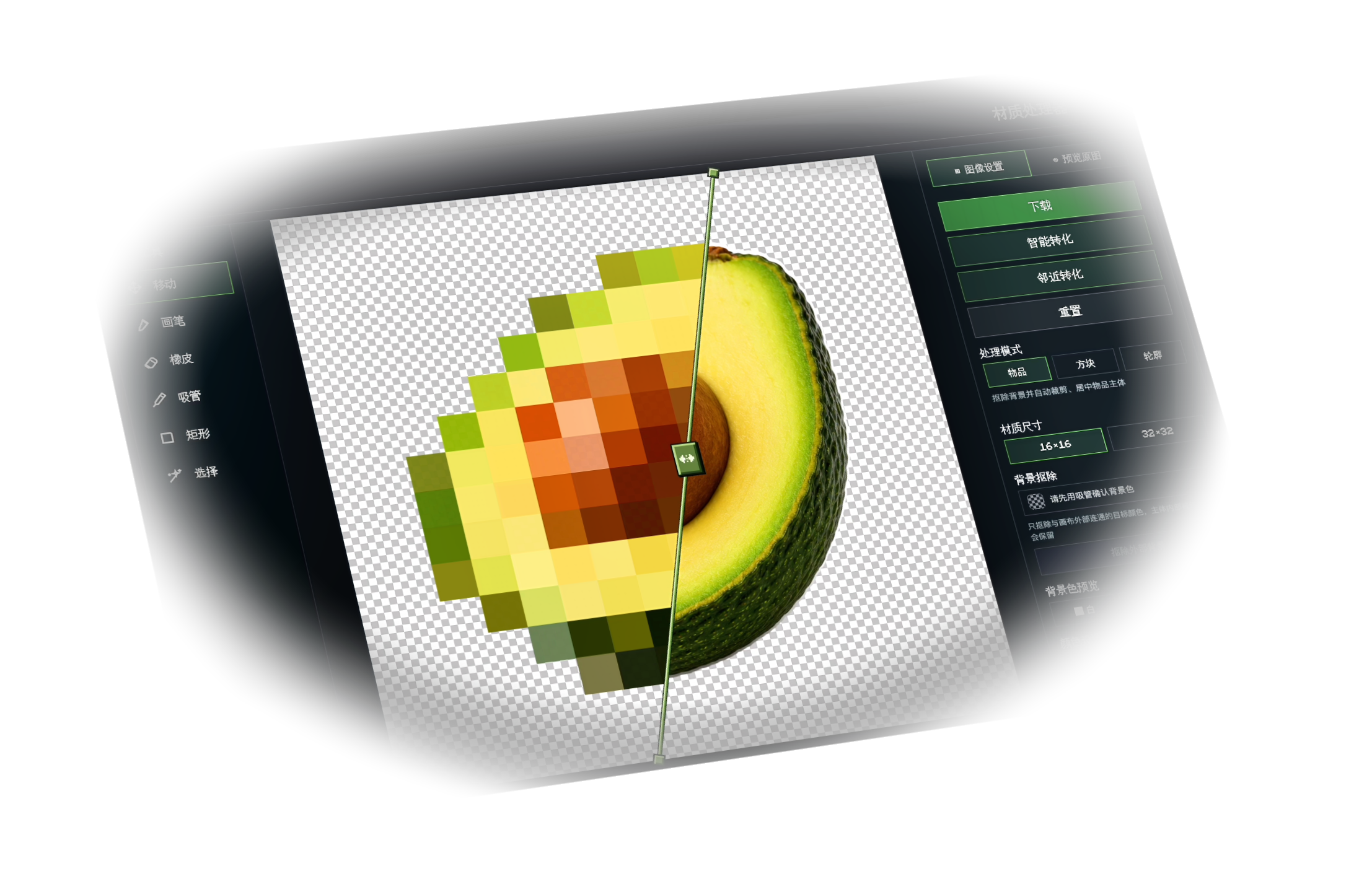
AI 给你的通常是大图。直接缩到 16*16,颜色会糊,边缘会脏,所以要先把图限制成伪像素。
光影、柔边、渐变都会在缩小后变成脏像素。
看起来像 16*16 放大图,后面才有机会干净降维。
生成图片后跳到工具页上传,不在教程页里嵌工具。
V2 需要前置提示词,V3 不需要。按你使用的模型进入对应区域。
推荐英文版,直接复制到 V2 的输入框。
例如:一个番茄、一个芒果、一块蓝宝石,一次只写一个主体。
下载生成结果,必要时先抠图,再上传到材质工作台。
复制后,在最后加材质的需求:一个番茄/一个芒果/一把铜剑
Minecraft Java Edition pixel art item icon, pseudo 16x16 upscaled, image must look like exactly 16 large square color blocks wide and 16 tall, subject must not touch any edge of the canvas, leave at least 1 pixel block of empty white space on all four sides as margin, every color region must be at least 2x2 large squares, maximum 4 flat solid colors total in entire image, zero color gradients, zero anti-aliasing, zero soft edges, hard sharp borders between every color region, pure white background, non-tool subjects face forward, subject shape must be clearly recognizable and match the named object exactly, subject:
Minecraft Java版像素艺术物品图标,伪16x16放大图,图片必须看起来恰好是16个大方块色块宽、16格高,主体不得触及画布任何边缘,四周至少留出1个像素方块的白色空白边距,每个色彩区域至少为2x2大方块,整张图片最多使用4种纯色,零色彩渐变,零抗锯齿,零柔和边缘,每个色彩区域之间必须是硬朗清晰的边界,纯白色背景,非工具类主体正面朝前,主体形状必须清晰可辨且与所命名的物体完全一致,主体:
只告诉 V3 物品、风格和尺寸,不上传任何图片,让模型从零生成材质图。
先上传你想保留轮廓或配色的参考图,再要求 V3 将它转成 Minecraft 材质图。
从选 AI、生成你需要的材质,到用完整工作台处理图片,工具包把这条路接起来。视频里还没讲到的需求,也有内容可学。
工具包里整理了我实际使用的生图 AI 和使用建议,
按你想做的材质来选,不用自己到处试工具。
用上面推荐的 AI,配合工具包里的方法与 Prompt 模板,
继续做这些视频里还没展开讲的材质。
参考图可直接转像素,不必每次重新生图。
解锁方块、轮廓模式,套用自己的轮廓模板;本地处理不限次数,反复调整再导出 PNG。
| 本页基础款 | 工具包完整款 | |
|---|---|---|
| 可用模式 | 物品 | 物品 + 方块 + 轮廓 |
| 智能转化 | 每天 5 次 | 本地处理,不限次数 |
同款智能转换能力;完整款开放更多模式与使用次数。
一个工具包,包含模组功能、材质和模型三大板块。